
Clientes
Introducción
En esta sección se explica cómo gestionar los clientes dentro del sistema RemNube: alta, baja, modificación de datos y el manejo de cuentas corrientes. Cada acción se realiza desde el módulo Clientes en el menú principal.
1️⃣ Acceso al módulo Clientes
-
Ingresar al sistema RemNube con usuario y contraseña.
-
En el menú principal, hacer clic en Clientes.
-
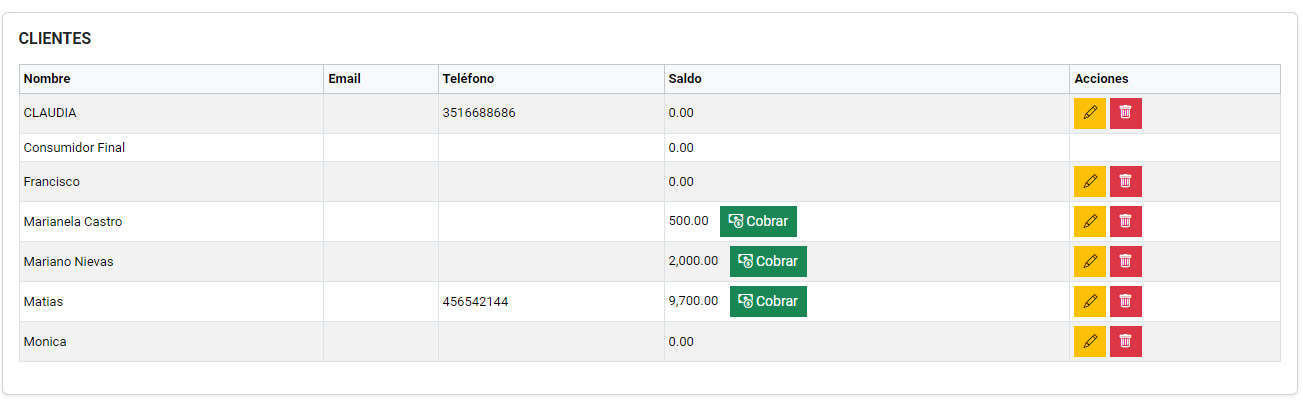
Se mostrará la lista de todos los clientes registrados.
-
Cada fila muestra información básica: nombre, correo electrónico, teléfono, saldo de cuenta corriente, etc.
-
2️⃣ Alta de un nuevo cliente
-
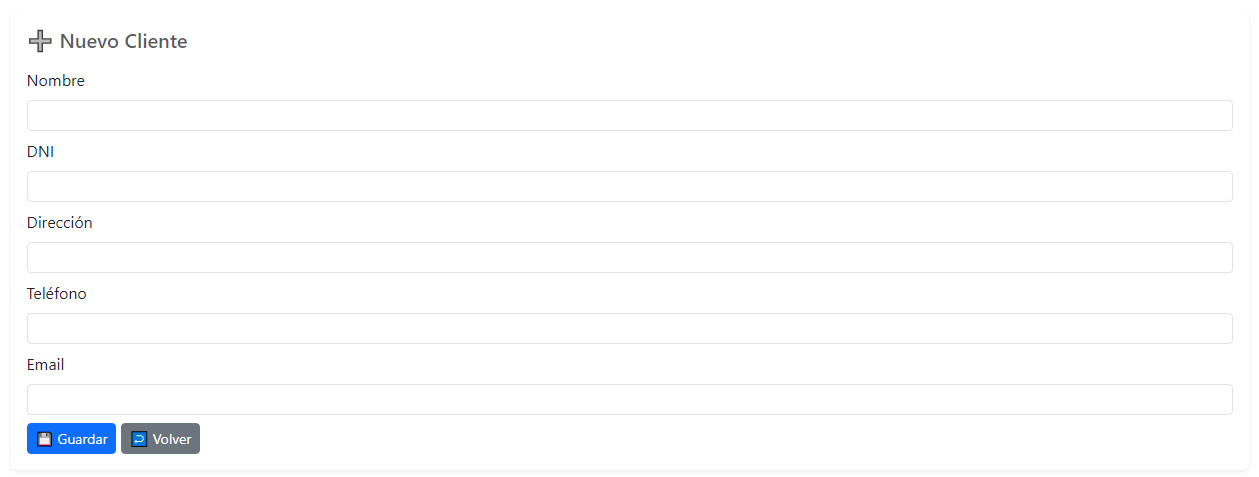
Hacer clic en el botón Nuevo Cliente.
-
Completar el formulario con los datos del cliente:
Campo Descripción Nombre Nombre completo del cliente DNI / CUIT Documento de identidad o CUIT Teléfono Número de contacto Correo electrónico Dirección de correo del cliente Dirección Domicilio del cliente -
Guardar haciendo clic en Guardar.
El sistema confirmará que el cliente fue creado correctamente.
3️⃣ Modificación de datos de un cliente
-
En la lista de clientes, buscar el cliente que se desea modificar.
-
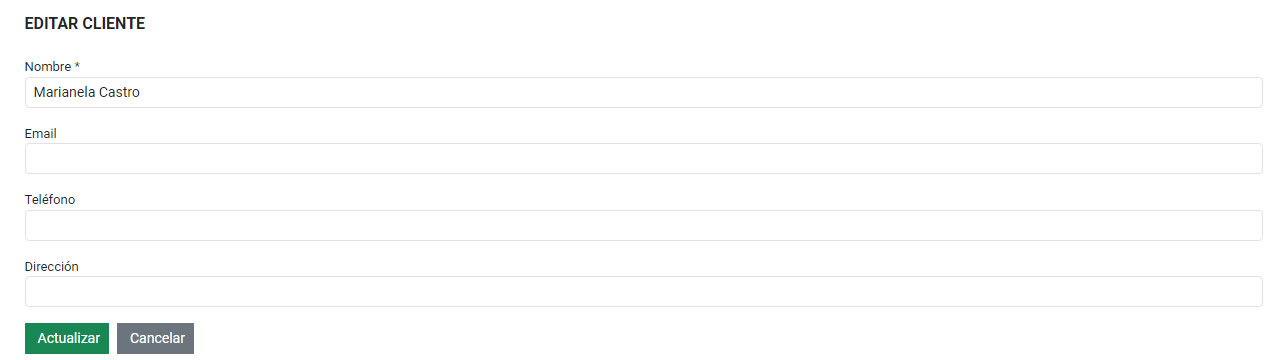
Hacer clic en el botón Editar (icono de lápiz).
-
Actualizar los campos necesarios.
-
Hacer clic en Guardar.
Todos los cambios se reflejarán inmediatamente en el sistema.
4️⃣ Baja de un cliente
-
En la lista de clientes, seleccionar el cliente que se desea eliminar.
-
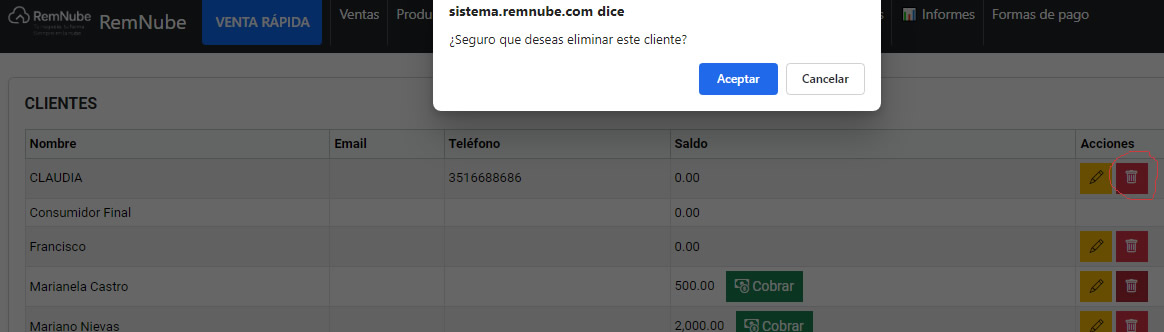
Hacer clic en Eliminar (icono de papelera).
-
Confirmar la acción en el cuadro de diálogo.
⚠️ Nota: La baja solo se permite si el cliente no tiene operaciones pendientes en cuentas corrientes o ventas.
5️⃣ Gestión de cuentas corrientes
-
Cada cliente puede tener asociada una cuenta corriente para registrar ventas a crédito y pagos.
-
Para ver el saldo y movimientos:
-
Seleccionar el cliente en la lista.
-
Hacer clic en Cuentas Corrientes o Movimientos.
-
-
Desde esta sección se pueden:
-
Registrar pagos del cliente.
-
Ver historial de facturas y pagos.
-
Consultar saldo actual.
-
[Imagen de ejemplo: pantalla de cuenta corriente del cliente]
⚠️ Nota: La cuenta corriente debe configurarse con límite de crédito y condiciones de pago según la política de la empresa.
6️⃣ Consejos prácticos
-
Mantener siempre actualizados los datos de contacto y dirección.
-
Revisar la cuenta corriente antes de otorgar ventas a crédito.
-
Para clientes frecuentes, usar etiquetas o categorías para una búsqueda más rápida.