
Productos
Introducción
El módulo Productos gestiona el inventario de la empresa, permite agregar nuevos productos, editar información y controlar stock.
1️⃣ Acceso al módulo Productos
-
Hacer clic en Productos en el menú principal.
-
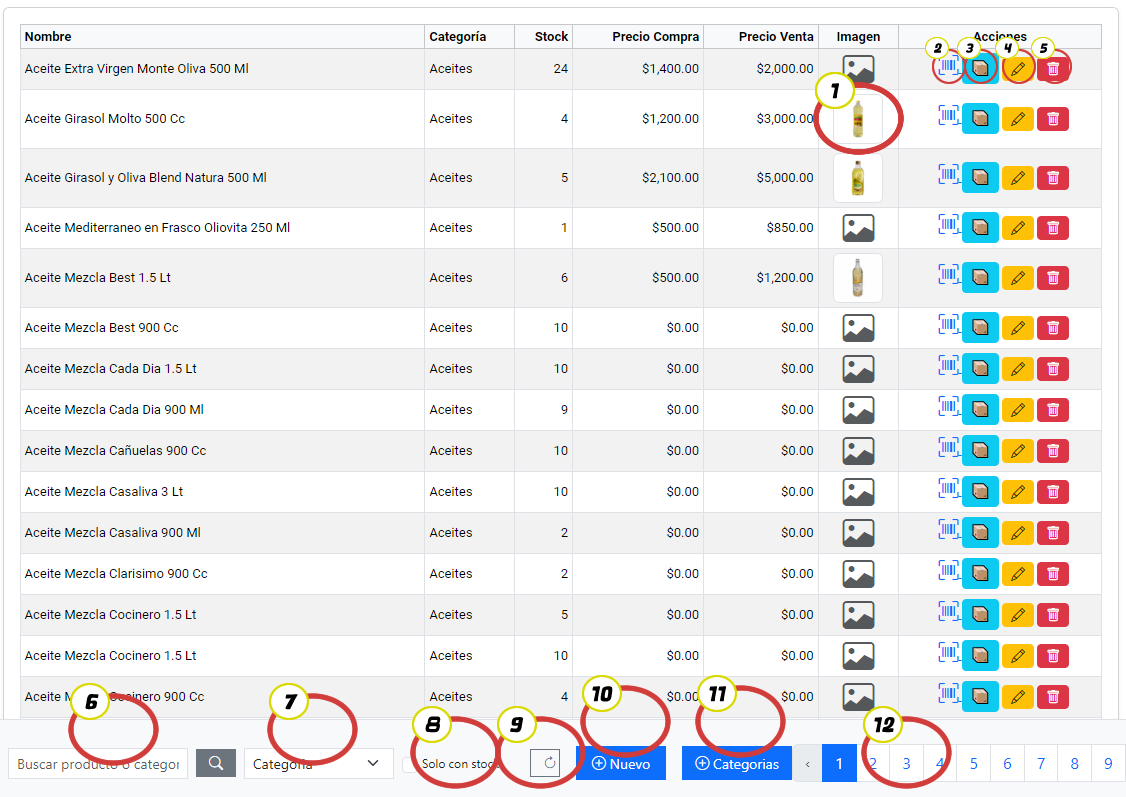
Verás la lista de todos los productos con nombre, código, categoría, stock y precio.
-
Imagen del producto: al tocarla podés subir o cambiar la foto representativa del artículo.
-
Código de barras: permite cargar o modificar el código asociado al producto.
-
Movimientos de stock: muestra el historial de entradas y salidas del producto, útil para controlar inventario.
-
Editar: abre el formulario para modificar los datos del producto.
-
Eliminar: borra el producto de la base de datos.
-
Buscador: escribí parte del nombre, código o categoría para encontrar un producto rápidamente.
-
Categorías: permite organizar y visualizar los productos según su categoría.
-
Solo stock: activa un filtro para mostrar únicamente los productos con stock disponible.
-
Borrar filtros: quita los filtros aplicados y vuelve a mostrar todo el listado.
-
Nuevo producto: abre el formulario para dar de alta un nuevo artículo.
-
ABM Categorías: permite crear, editar o eliminar categorías de productos. (Ver AQUI)
-
Paginador: navega entre páginas de productos o ajusta la cantidad que se ve por pantalla.
2️⃣ Alta de un producto
-
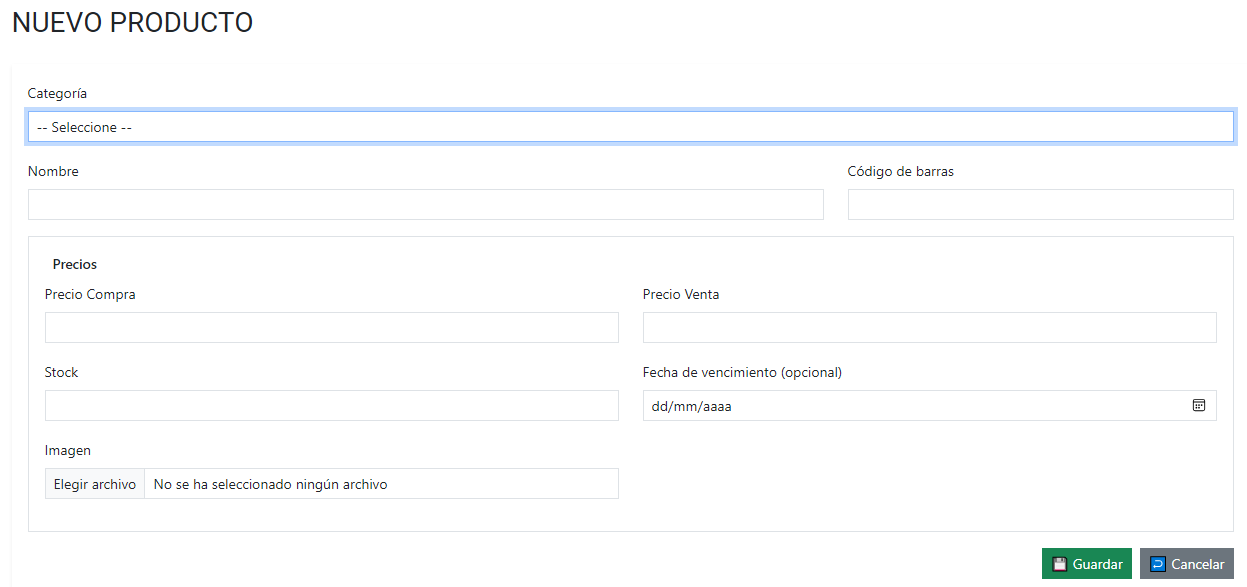
Clic en + Nuevo (10).
-
Completar los campos requeridos.
-
Guardar los cambios.
3️⃣ Modificación de producto
-
Seleccionar el producto de la lista.
-
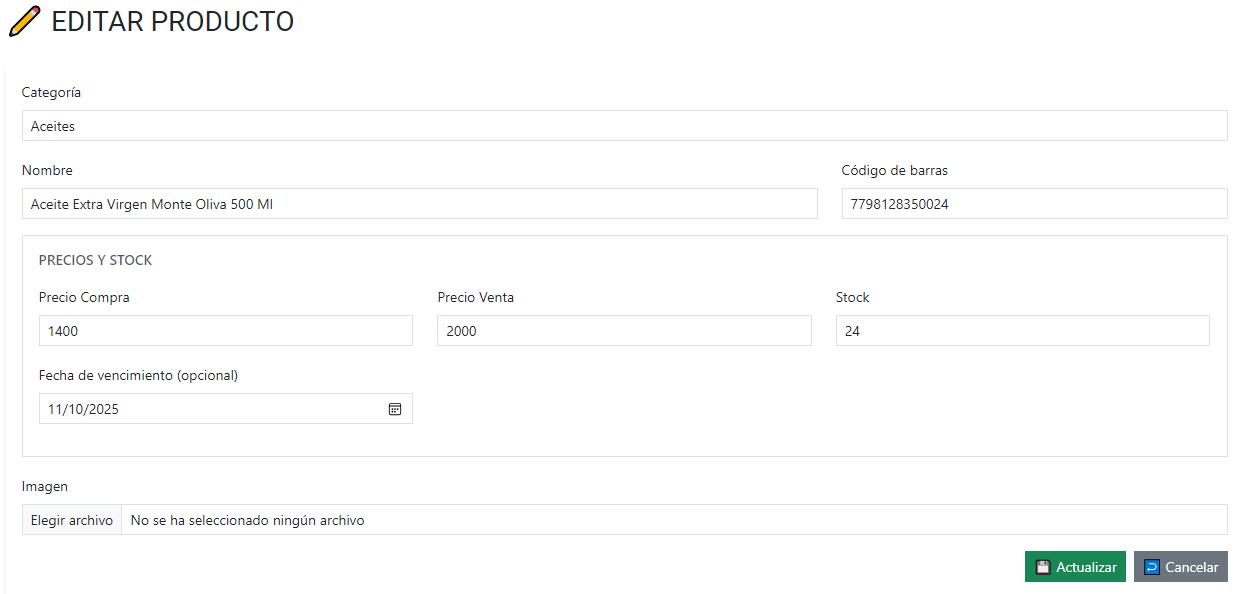
Hacer clic en Editar.
-
Modificar campos necesarios y guardar.
4️⃣ Baja de producto
-
Seleccionar el producto.
-
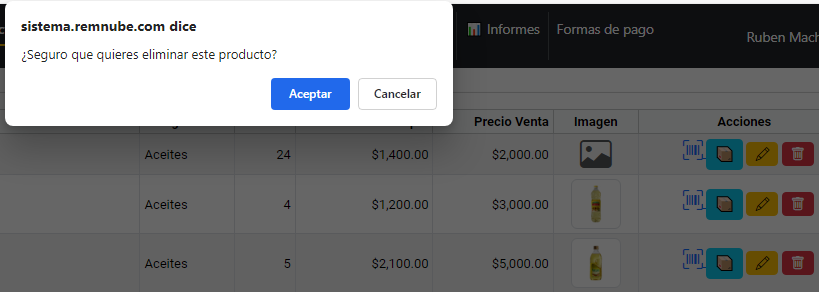
Hacer clic en Eliminar.
-
Confirmar acción.
⚠️ Nota: Solo se permite eliminar productos que no tengan movimientos asociados.
5️⃣ Consejos prácticos
-
Mantener categorías y códigos claros para una búsqueda rápida.
-
Revisar el stock regularmente para evitar faltantes.