
Ventas
Introducción
El módulo Ventas permite registrar todas las operaciones de venta realizadas por la empresa, consultar historial y generar reportes.
1️⃣ Acceso al módulo Ventas
-
Ingresar al sistema y hacer clic en Ventas en el menú principal.
-
Se mostrará la lista de ventas registradas con: número de operación, cliente,
fecha, totalfecha yestado.total.
[Imagen: menú Ventas y lista de ventas]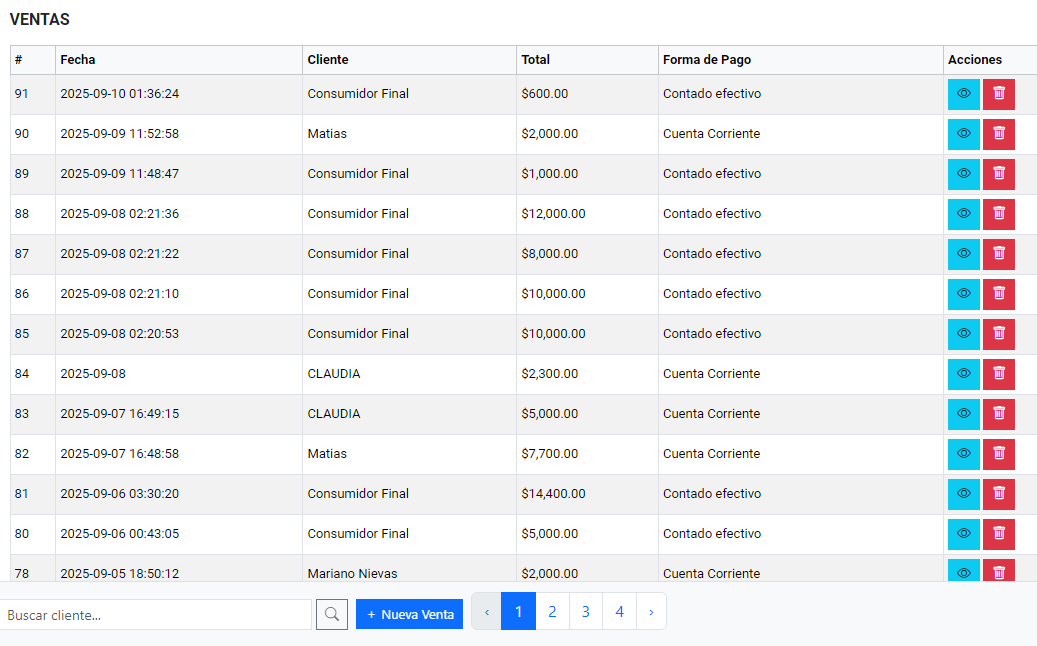
2️⃣ Crear una nueva venta
-
Hacer clic en Nueva Venta.
-
Seleccionar
cliente, productoscliente ycantidad.forma de pago. Si es cuenta corriente, se le pedirá que ingrese el nombre del cliente y si no existe, crearlo. -
AplicarBuscardescuentoslosoproductos,promocionescolocarsicantidadcorresponde.y precio. -
Confirmar y guardar la venta.
[Imagen: formulario Nueva Venta y botón Guardar]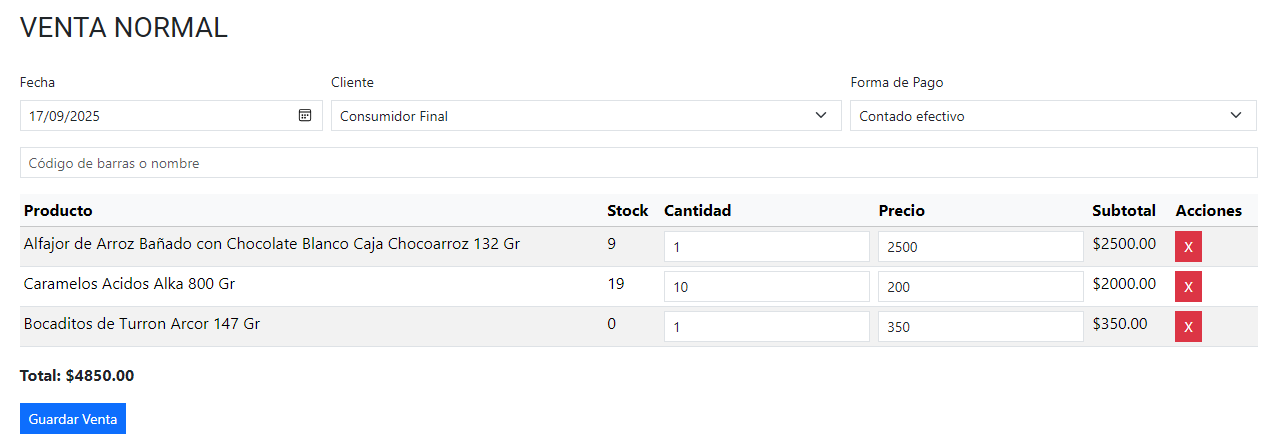
3️⃣ ModificarVenta una ventaRápida
-
menúSeleccionarEllabotonventamasengrandeladellista.nos - lleva
Hacer clic enaEditarVenta Rápida. -
ModificarTrae por defecto Consumidor Final. En el caso de ser Cuenta Corriente, nos pedirá el nombre del cliente. -
Cargar productos, idealmente mediante pistola de Códigos de Barra, colocar cantidades o modificar precios.
-
GuardarConfirmarloslacambios.venta. Al hacerlo nos vuelve al comienzo para cargar una nueva venta.
[Imagen: pantalla de edición de venta]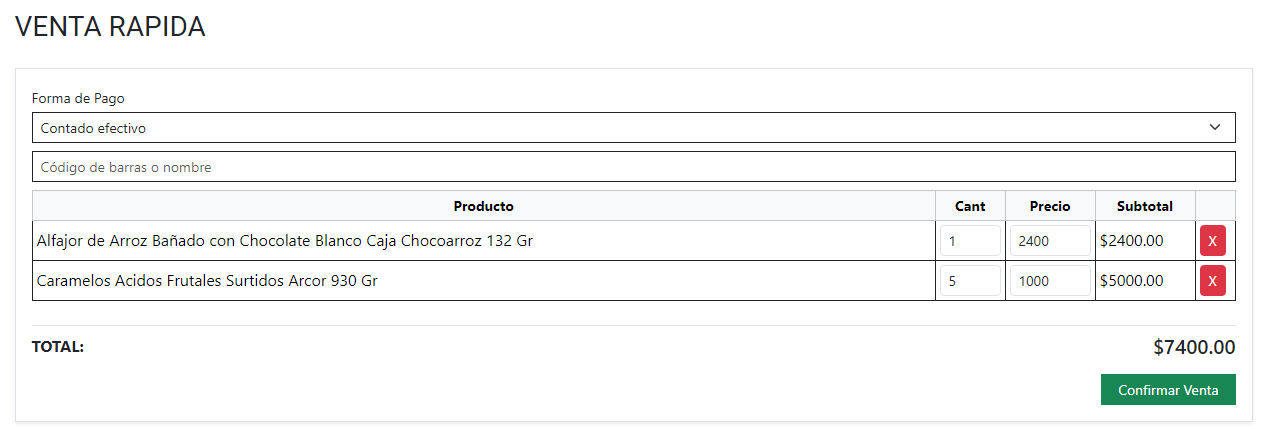
4️⃣ Eliminar una venta
-
Seleccionar la venta.
-
Hacer clic en Eliminar.
-
Confirmar la acción.
⚠️ Nota: La eliminación
solovuelveseatráspermitetodossiloslamovimientos,ventadenocajatieneymovimientosdeasociados que afecten cajas o cuentas corrientes.stock.
[Imagen: confirmación de eliminación]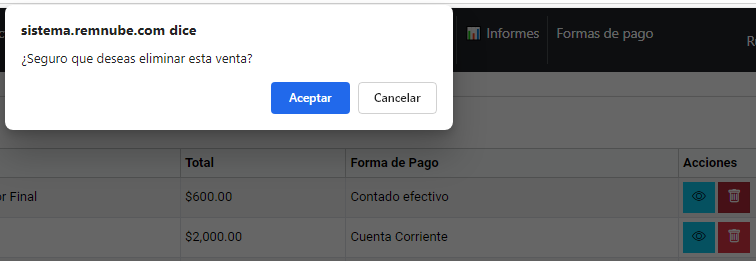
5️⃣ Consejos prácticos
-
Revisar los productos disponibles antes de
crearguardar una venta. -
Confirmar los precios y descuentos para evitar errores.
-
Usar filtros por fecha o cliente para agilizar búsquedas.