RemNube - Ayuda
Base de conocimientos de RemNube
- Ventas
- Productos
- Clientes
- Ordenes de Servicio (Plan Oro)
- Proveedores
- Caja
- Compras
- Formas de Pago
- Informes
Ventas
Ventas
Introducción
El módulo Ventas permite registrar todas las operaciones de venta realizadas por la empresa, consultar historial y generar reportes.
1️⃣ Acceso al módulo Ventas
-
Ingresar al sistema y hacer clic en Ventas en el menú principal.
-
Se mostrará la lista de ventas registradas con: número de operación, cliente, fecha y total.

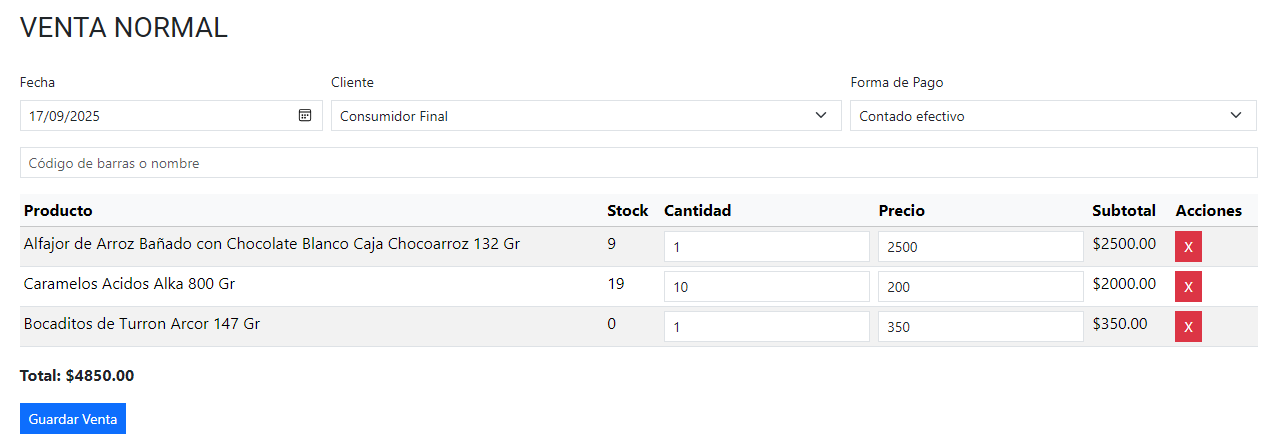
2️⃣ Crear una nueva venta
-
Hacer clic en Nueva Venta.
-
Seleccionar cliente y forma de pago. Si es cuenta corriente, se le pedirá que ingrese el nombre del cliente y si no existe, crearlo.
-
Buscar los productos, colocar cantidad y precio.
-
Confirmar y guardar la venta.
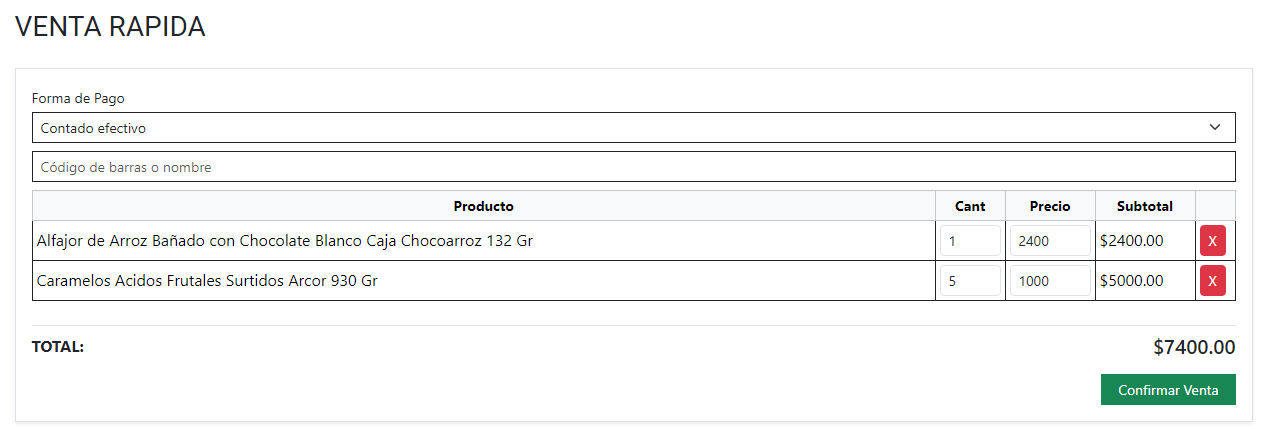
3️⃣ Venta Rápida
-
El boton mas grande del menú nos lleva a Venta Rápida.
-
Trae por defecto Consumidor Final. En el caso de ser Cuenta Corriente, nos pedirá el nombre del cliente.
-
Cargar productos, idealmente mediante pistola de Códigos de Barra, colocar cantidades o modificar precios.
-
Confirmar la venta. Al hacerlo nos vuelve al comienzo para cargar una nueva venta.
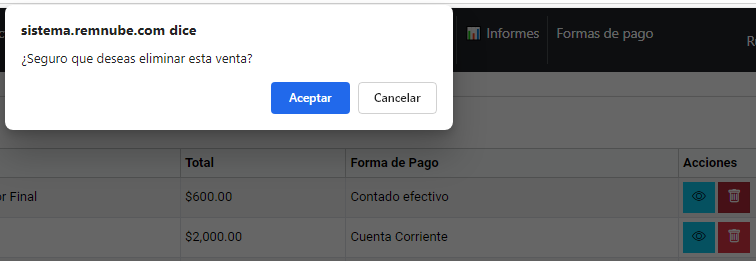
4️⃣ Eliminar una venta
-
Seleccionar la venta.
-
Hacer clic en Eliminar.
-
Confirmar la acción.
⚠️ Nota: La eliminación vuelve atrás todos los movimientos, de caja y de stock.
5️⃣ Consejos prácticos
-
Revisar los productos disponibles antes de guardar una venta.
-
Confirmar los precios y descuentos para evitar errores.
-
Usar filtros por fecha o cliente para agilizar búsquedas.
Productos
Productos
Introducción
El módulo Productos gestiona el inventario de la empresa, permite agregar nuevos productos, editar información y controlar stock.
1️⃣ Acceso al módulo Productos
-
Hacer clic en Productos en el menú principal.
-
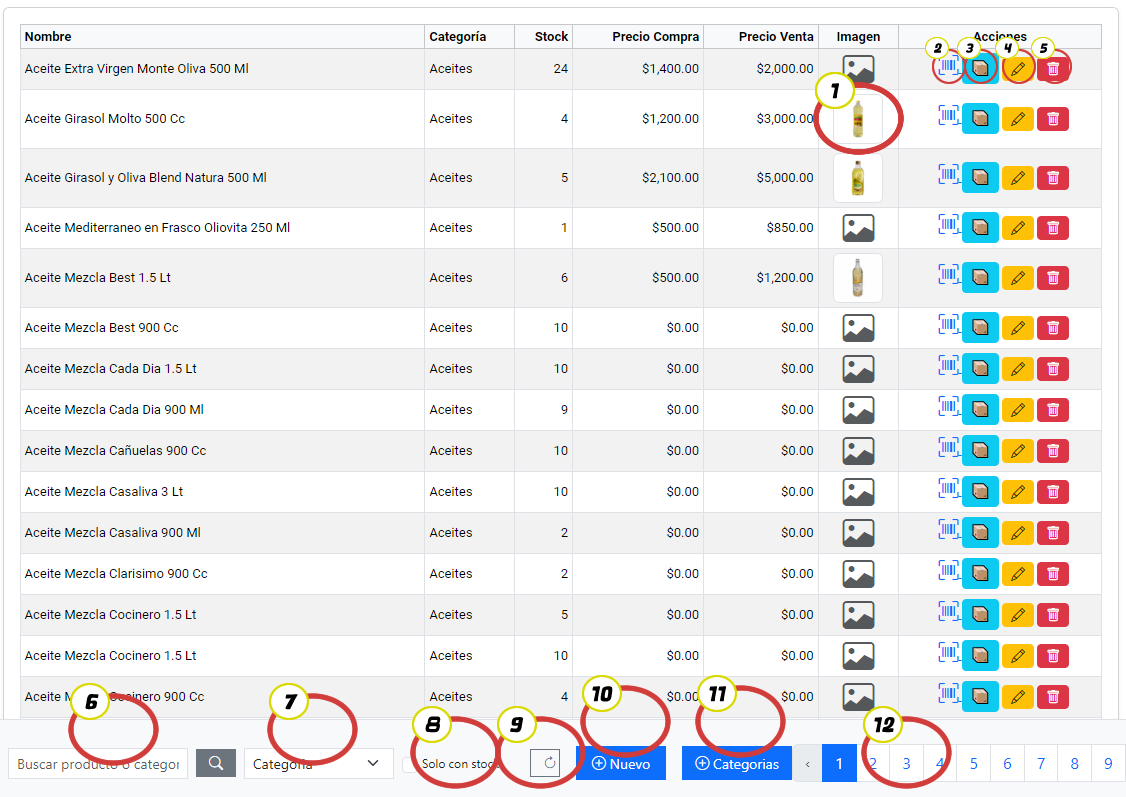
Verás la lista de todos los productos con nombre, código, categoría, stock y precio.
-
Imagen del producto: al tocarla podés subir o cambiar la foto representativa del artículo.
-
Código de barras: permite cargar o modificar el código asociado al producto.
-
Movimientos de stock: muestra el historial de entradas y salidas del producto, útil para controlar inventario.
-
Editar: abre el formulario para modificar los datos del producto.
-
Eliminar: borra el producto de la base de datos.
-
Buscador: escribí parte del nombre, código o categoría para encontrar un producto rápidamente.
-
Categorías: permite organizar y visualizar los productos según su categoría.
-
Solo stock: activa un filtro para mostrar únicamente los productos con stock disponible.
-
Borrar filtros: quita los filtros aplicados y vuelve a mostrar todo el listado.
-
Nuevo producto: abre el formulario para dar de alta un nuevo artículo.
-
ABM Categorías: permite crear, editar o eliminar categorías de productos. (Ver AQUI)
-
Paginador: navega entre páginas de productos o ajusta la cantidad que se ve por pantalla.
2️⃣ Alta de un producto
-
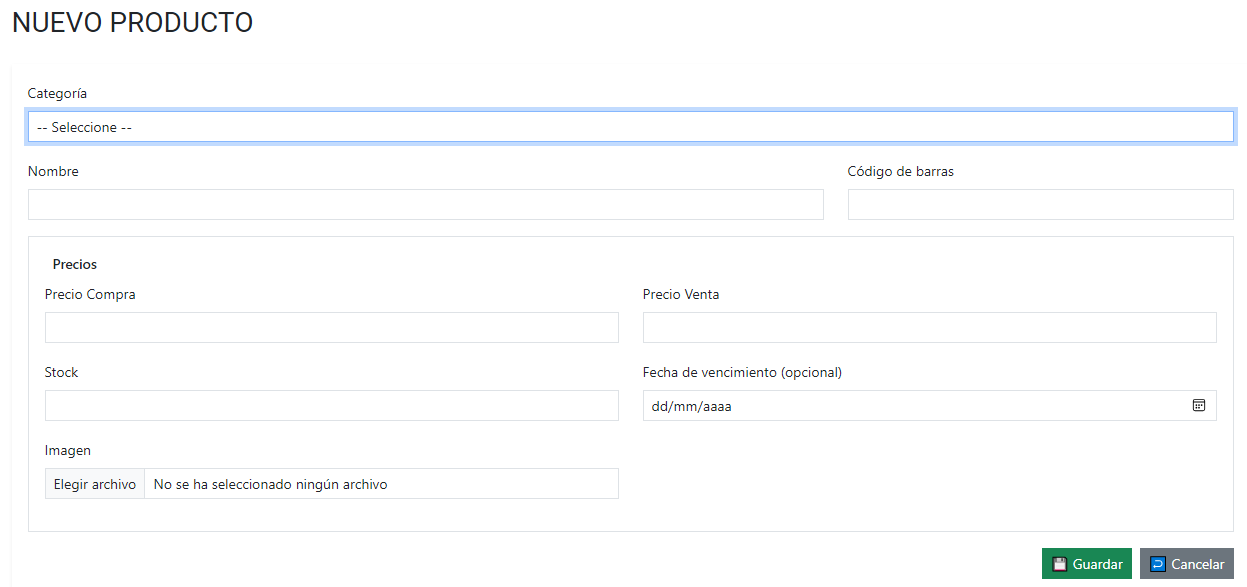
Clic en + Nuevo (10).
-
Completar los campos requeridos.
-
Guardar los cambios.
3️⃣ Modificación de producto
-
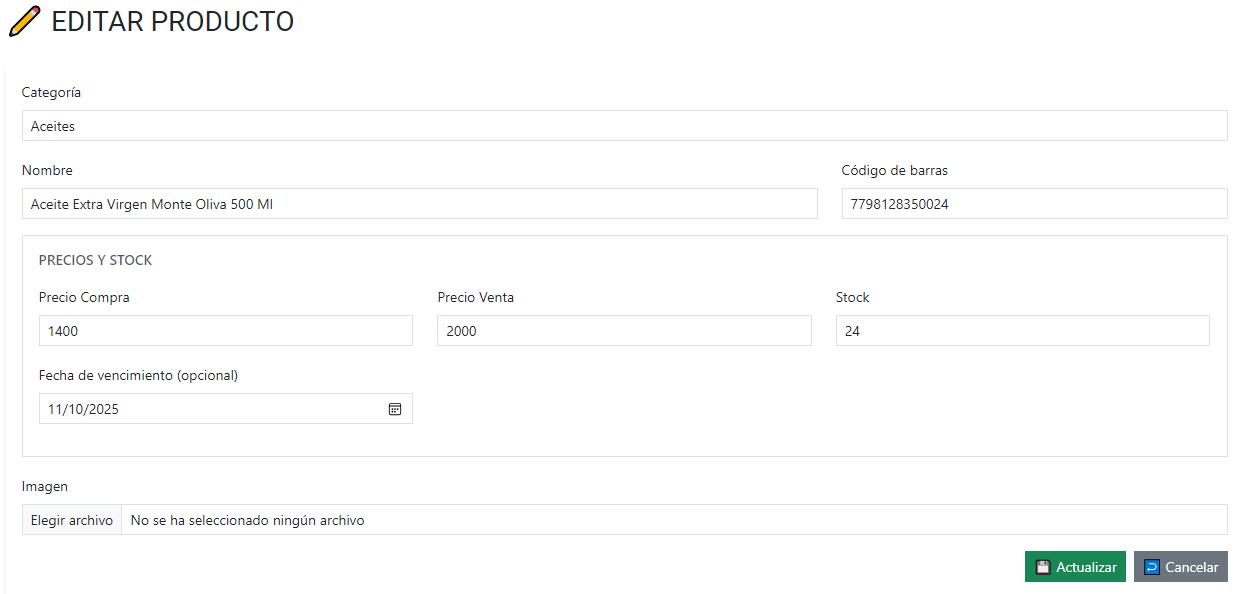
Seleccionar el producto de la lista.
-
Hacer clic en Editar.
-
Modificar campos necesarios y guardar.
4️⃣ Baja de producto
-
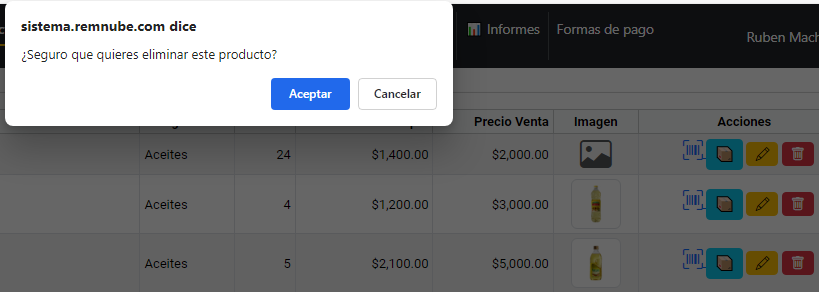
Seleccionar el producto.
-
Hacer clic en Eliminar.
-
Confirmar acción.
⚠️ Nota: Solo se permite eliminar productos que no tengan movimientos asociados.
5️⃣ Consejos prácticos
-
Mantener categorías y códigos claros para una búsqueda rápida.
-
Revisar el stock regularmente para evitar faltantes.
Clientes
Clientes
Introducción
En esta sección se explica cómo gestionar los clientes dentro del sistema RemNube: alta, baja, modificación de datos y el manejo de cuentas corrientes. Cada acción se realiza desde el módulo Clientes en el menú principal.
1️⃣ Acceso al módulo Clientes
-
Ingresar al sistema RemNube con usuario y contraseña.
-
En el menú principal, hacer clic en Clientes.
-
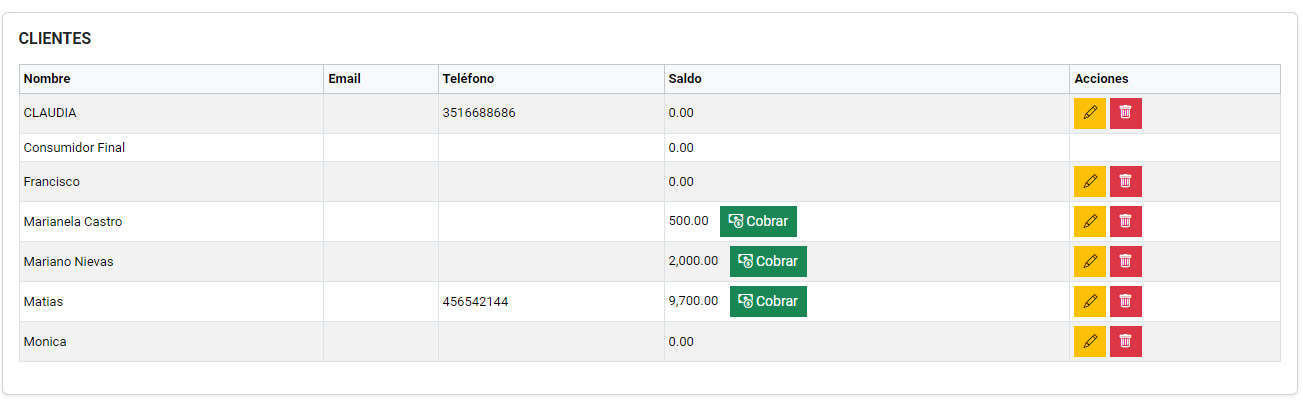
Se mostrará la lista de todos los clientes registrados.
-
Cada fila muestra información básica: nombre, correo electrónico, teléfono, saldo de cuenta corriente, etc.
-
2️⃣ Alta de un nuevo cliente
-
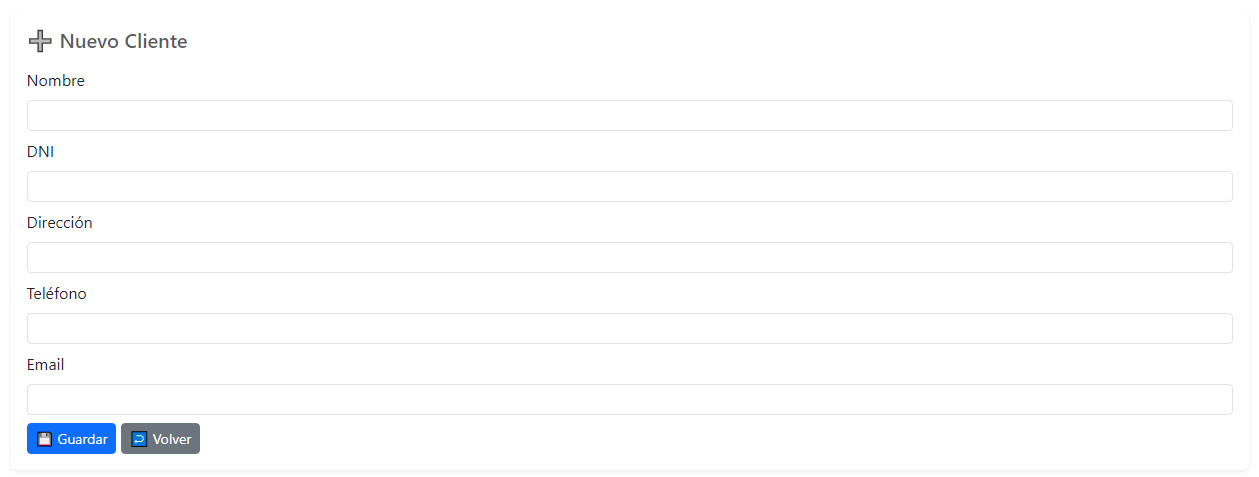
Hacer clic en el botón Nuevo Cliente.
-
Completar el formulario con los datos del cliente:
Campo Descripción Nombre Nombre completo del cliente DNI / CUIT Documento de identidad o CUIT Teléfono Número de contacto Correo electrónico Dirección de correo del cliente Dirección Domicilio del cliente -
Guardar haciendo clic en Guardar.
El sistema confirmará que el cliente fue creado correctamente.
3️⃣ Modificación de datos de un cliente
-
En la lista de clientes, buscar el cliente que se desea modificar.
-
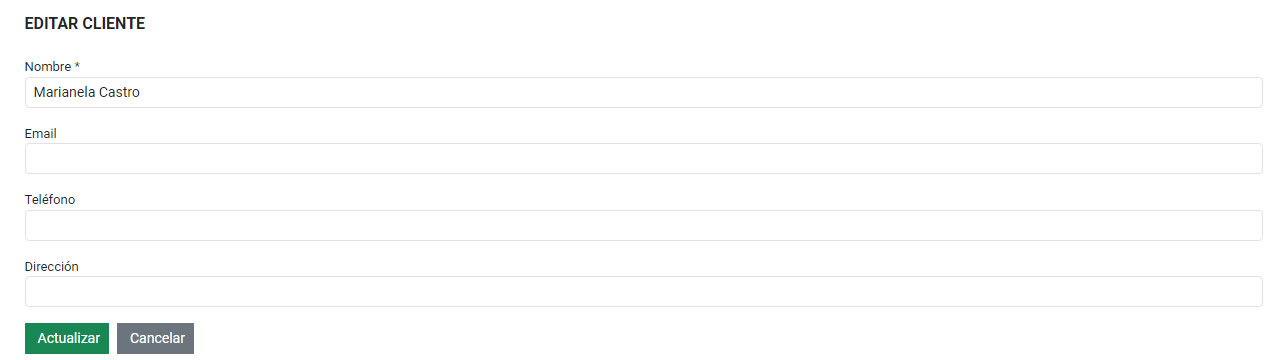
Hacer clic en el botón Editar (icono de lápiz).
-
Actualizar los campos necesarios.
-
Hacer clic en Guardar.
Todos los cambios se reflejarán inmediatamente en el sistema.
4️⃣ Baja de un cliente
-
En la lista de clientes, seleccionar el cliente que se desea eliminar.
-
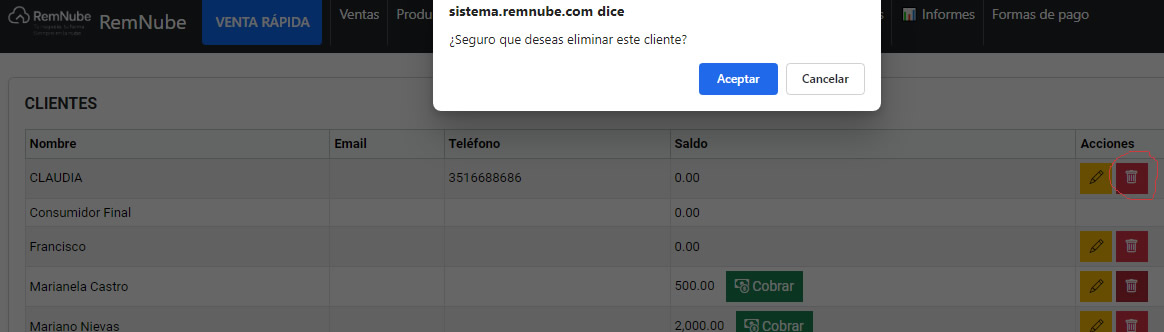
Hacer clic en Eliminar (icono de papelera).
-
Confirmar la acción en el cuadro de diálogo.
⚠️ Nota: La baja solo se permite si el cliente no tiene operaciones pendientes en cuentas corrientes o ventas.
5️⃣ Gestión de cuentas corrientes
-
Cada cliente puede tener asociada una cuenta corriente para registrar ventas a crédito y pagos.
-
Para ver el saldo y movimientos:
-
Seleccionar el cliente en la lista.
-
Hacer clic en Cuentas Corrientes o Movimientos.
-
-
Desde esta sección se pueden:
-
Registrar pagos del cliente.
-
Ver historial de facturas y pagos.
-
Consultar saldo actual.
-
[Imagen de ejemplo: pantalla de cuenta corriente del cliente]
⚠️ Nota: La cuenta corriente debe configurarse con límite de crédito y condiciones de pago según la política de la empresa.
6️⃣ Consejos prácticos
-
Mantener siempre actualizados los datos de contacto y dirección.
-
Revisar la cuenta corriente antes de otorgar ventas a crédito.
-
Para clientes frecuentes, usar etiquetas o categorías para una búsqueda más rápida.
Ordenes de Servicio (Plan Oro)
Ordenes de Servicio
Introducción
Permite registrar, seguir y cerrar órdenes de servicio para clientes que tengan contratado el Plan Oro.
1️⃣ Acceso al módulo
-
Menú principal → Ordenes de Servicio (Plan Oro)
-
Lista de órdenes: cliente, estado, presupuesto.
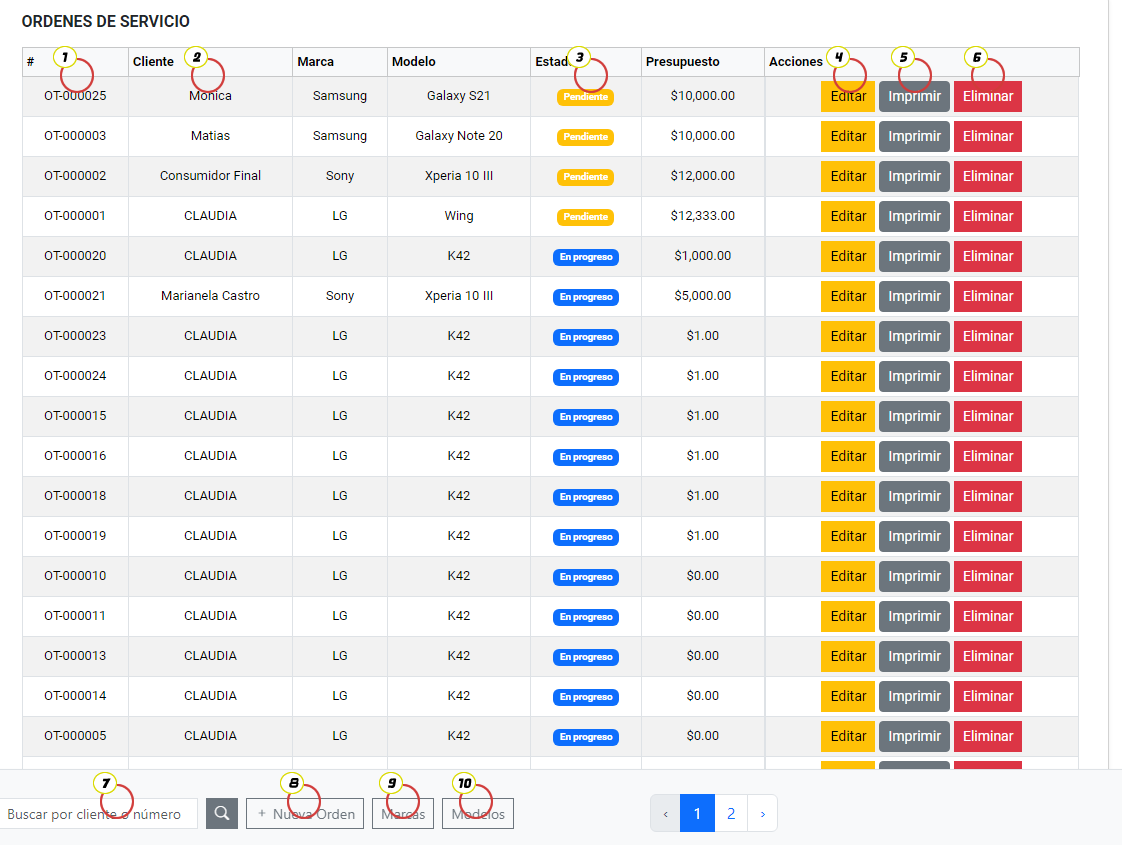
- Número de Orden.
- Nombre del cliente.
- Estado del servicio.
- Permite editar la orden.
- Imprime la Orden, en duplicado.
- Permite eliminar la Orden de Trabajo.
- Busca una orden por numero o nombre del cliente.
- Botón para Crear una Nueva Orden.
- Permite cargar, modificar o editar Marcas.
- Permite cargar, modificar o editar Modelos.
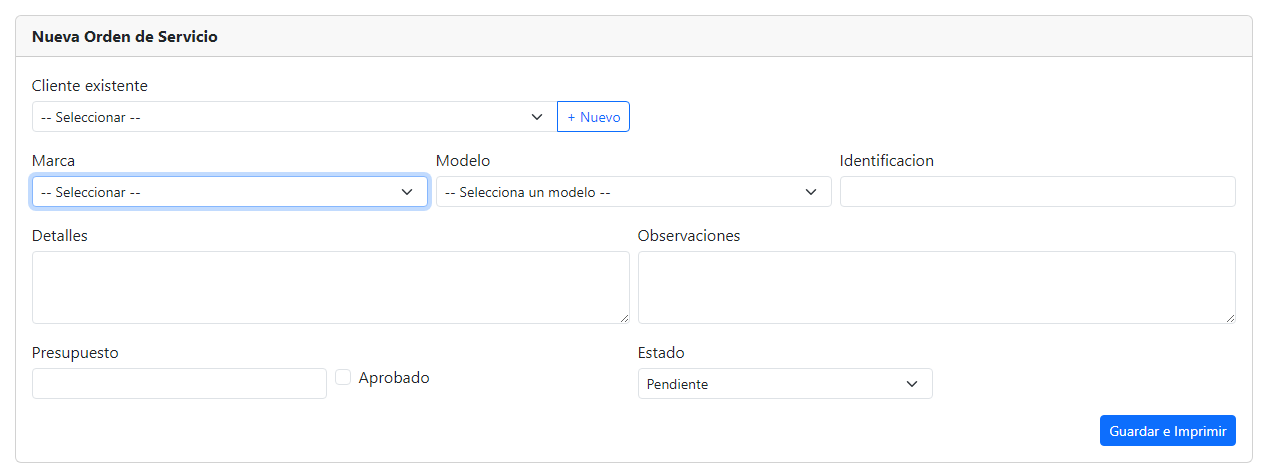
2️⃣ Crear una nueva orden
-
Clic en Nueva Orden.
-
Seleccionar cliente o crear uno nuevo.
- Seleccionar marca y modelo. Luego
-
Guardar.
3️⃣ Modificar una orden
-
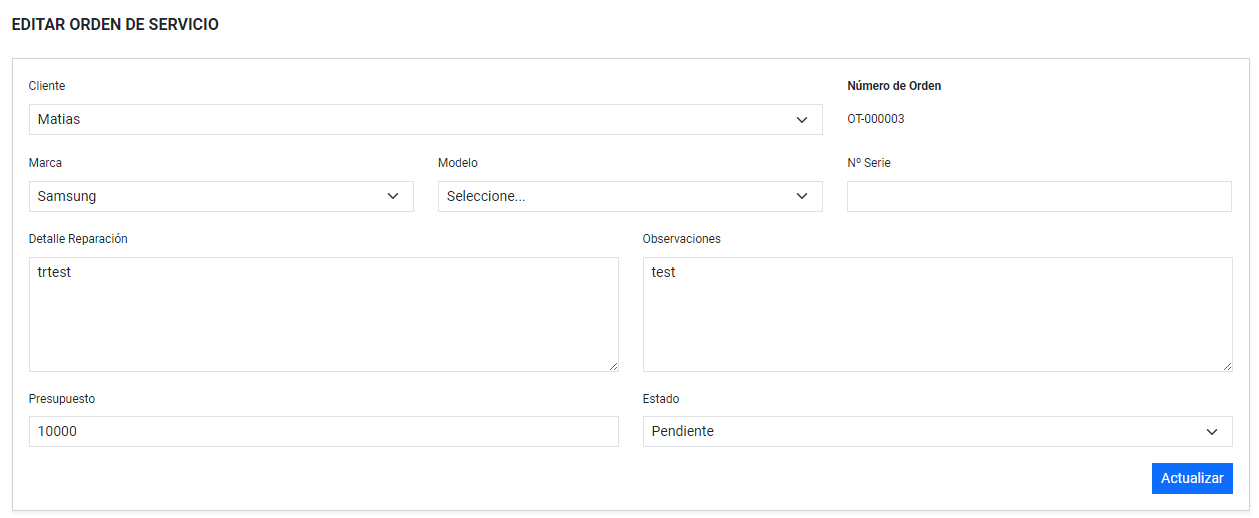
Seleccionar orden → Editar → modificar campos → Guardar
4️⃣ Cerrar o eliminar una orden
-
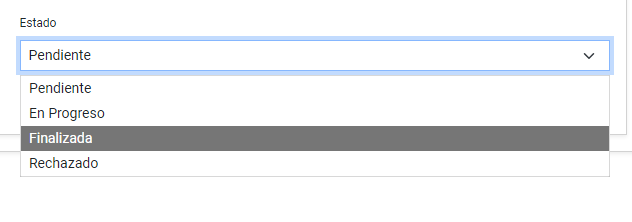
Para cerrar: marcar como Finalizada.
-
Para eliminar: seleccionar → Eliminar → confirmar.
5️⃣ Consejos prácticos
-
Asignar técnico responsable.
-
Mantener seguimiento de fechas de entrega.
Proveedores
Proveedores
Introducción
Permite gestionar proveedores de la empresa, registrar compras y consultar historial.
1️⃣ Acceso al módulo
-
Menú principal → Proveedores
-
Lista con nombre, contacto, dirección, categoría.
- Podemos ver allí el saldo en caso que tenga, y un botón "pagar" para carga algún pago realizado, ya sea parcial o total.

2️⃣ Alta de proveedor
-
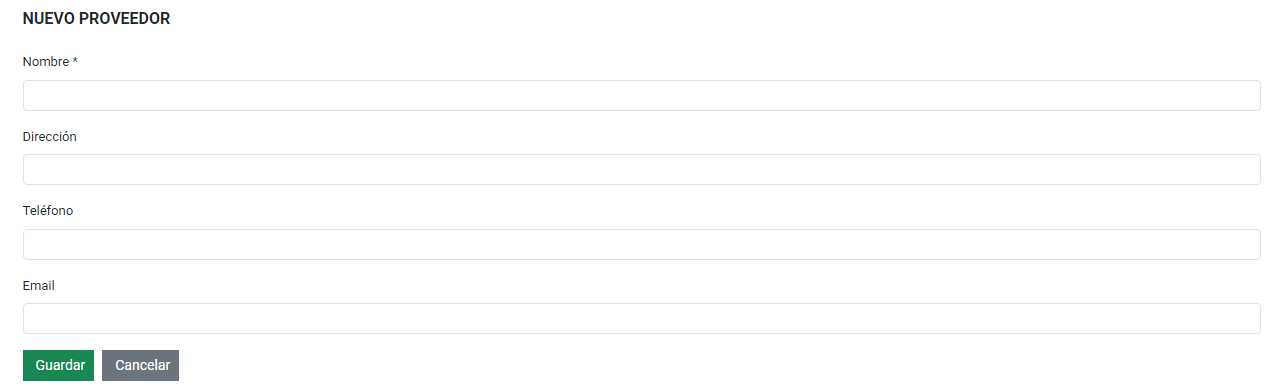
Clic Nuevo Proveedor → completar datos → Guardar
3️⃣ Modificación y baja
-
Editar: seleccionar → Editar → Guardar
-
Eliminar: seleccionar → Eliminar → Confirmar
ATENCION: no podrá eliminarse si tiene saldos en Cuenta Corriente.
Caja
Caja
Introducción
Gestión de caja diaria, ingresos y egresos, control de saldo y cierre de caja.
1️⃣ Acceso al módulo
-
Menú principal → Caja
-
Lista de movimientos diarios: tipo, monto, retiros.
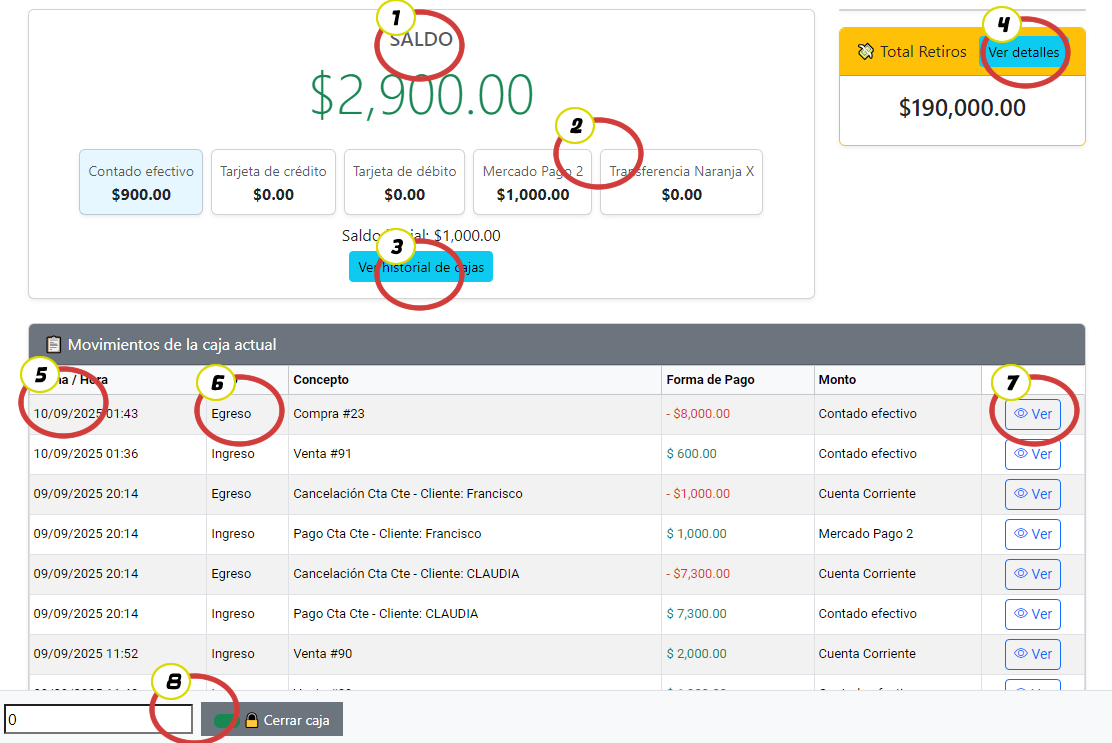
- Saldo de la caja actual, sumando los ingresos y restando los egresos del día.
- Los ingresos del día según el medio de pago.
- Debajo del Saldo Inicial de la caja del día, podemos ver el historial de cajas pasadas.
- Retiros se refiere al dinero que se va quitando día por día de cada caja, en efectivo. En detalles podemos ver estos movimientos.
- Fecha y hora de la operación.
- Tipo de operación, Ingreso o Egreso. Veremos el concepto del movimiento, la forma de pago y el monto.
- Podemos también abrir el movimiento para ver los detalles de la operación.
- En este campo, colocamos el monto en efectivo que dejamos para el día siguiente, y cerramos caja. Esto vacía todos los totales de todas las formas de pago y solo deja el saldo inicial.
2️⃣ Historial
-
Caja → Ver historial de cajas
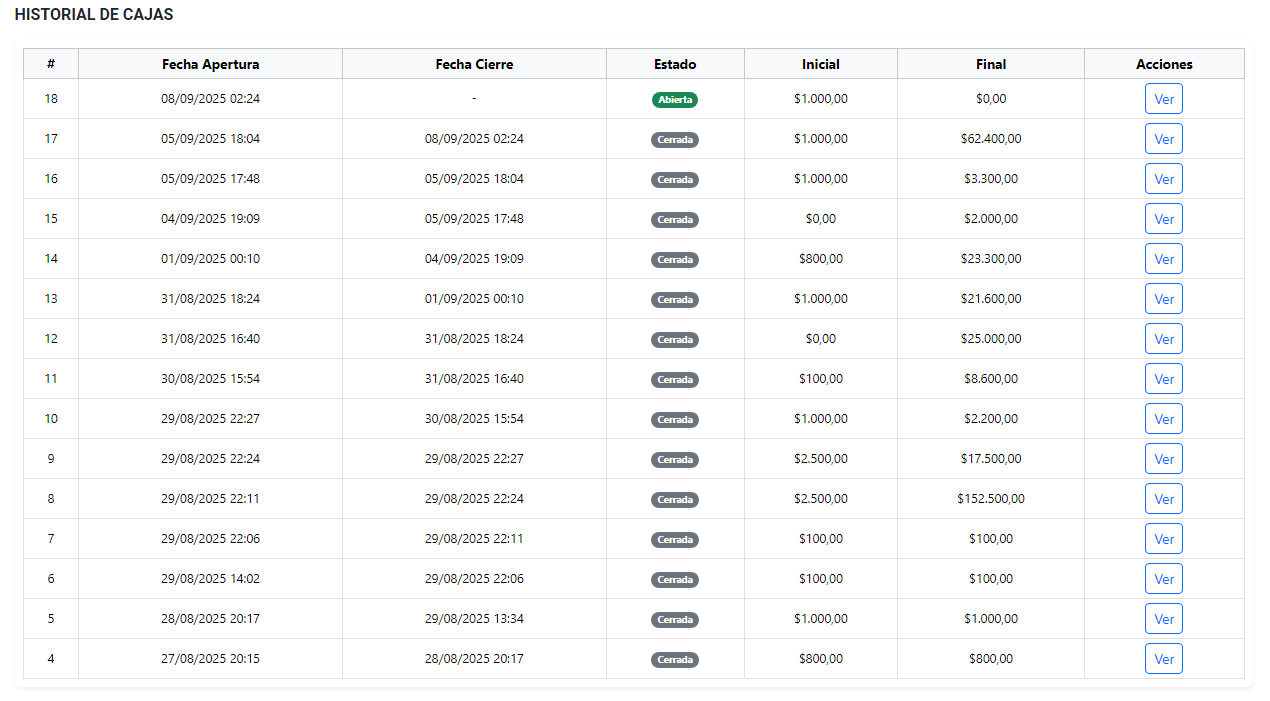
- Tenemos la fecha, el estado (abierta o cerrada) y los montos.
- El botón VER nos permite visualizar todos los movimientos de esa caja.
3️⃣ Detalles
-
- Caja → Ver historial de cajas → Ver Detalles.
[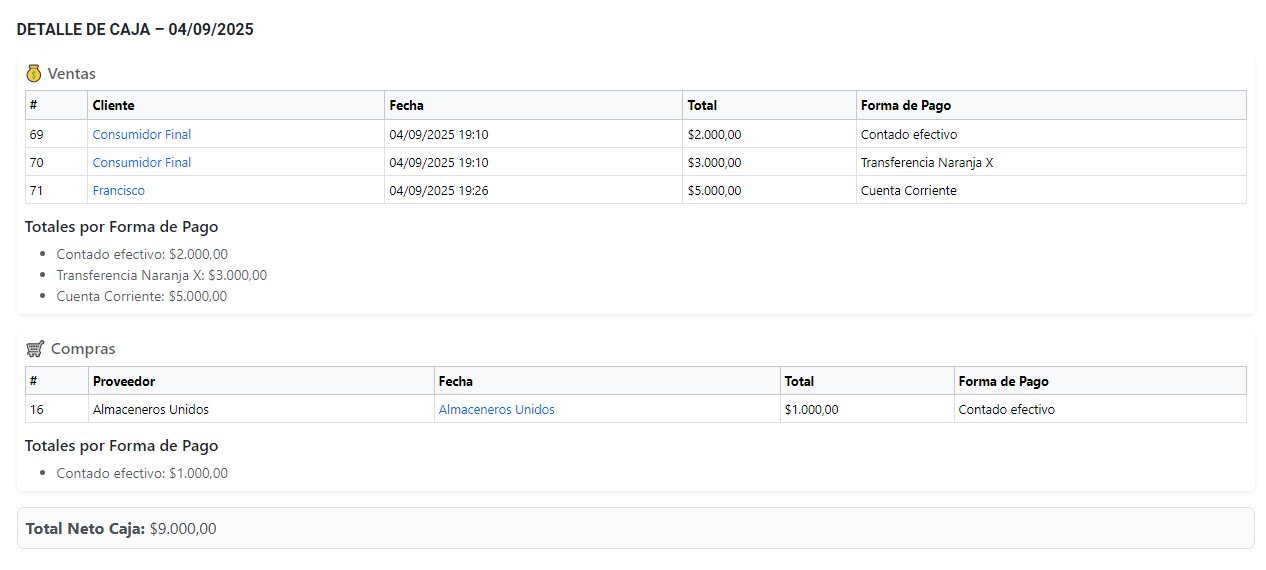
- Podemos visualizar las Ventas y las Compras de ese día.
- Todas nos permite ver la forma de pago utilizada
Retiros
-
- Caja → Retiros → Ver Detalles.
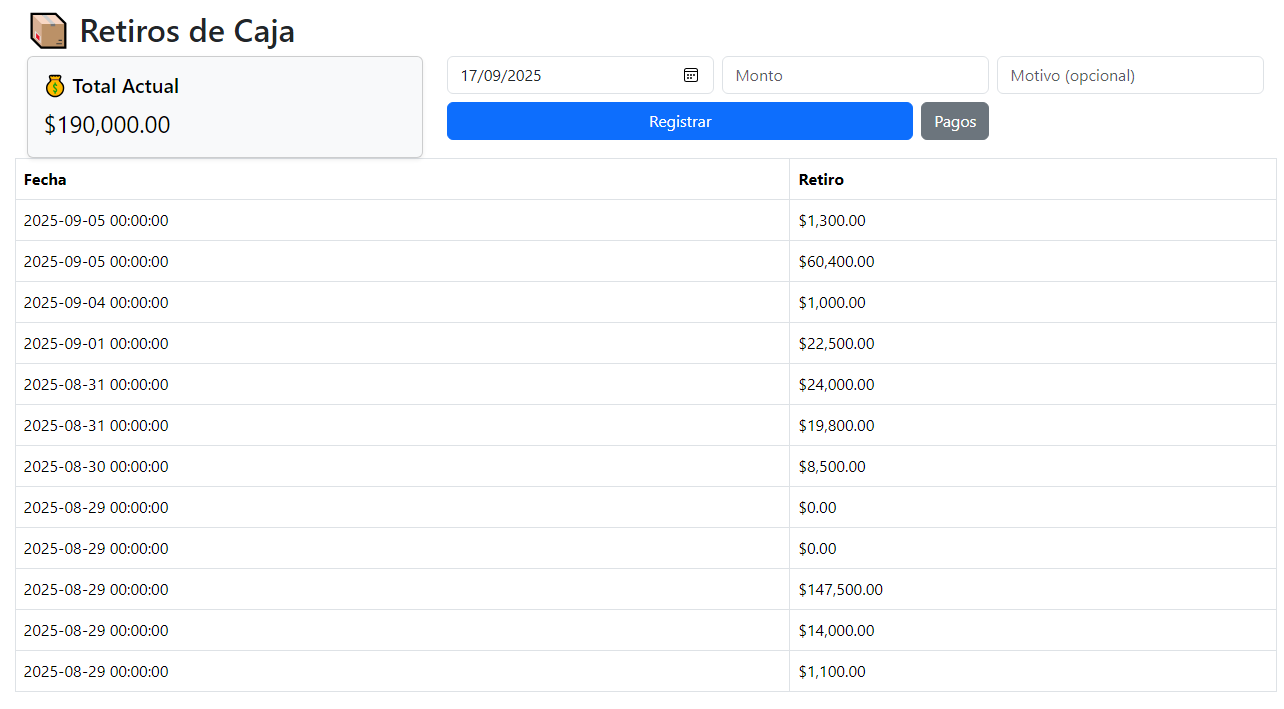
- Podemos visualizar el total de los retiros.
- Podemos registrar pagos con dinero ya retirado. Ideal para gastos comunes tipo Alquiler, luz, etc.
- En la lista vemos los montos por día/caja que fue retirado.
- El botón Pagos no s permite ver los pagos realizados.
Compras
Compras
Introducción
Registro de compras, control de proveedores y stock.
1️⃣ Acceso al módulo
-
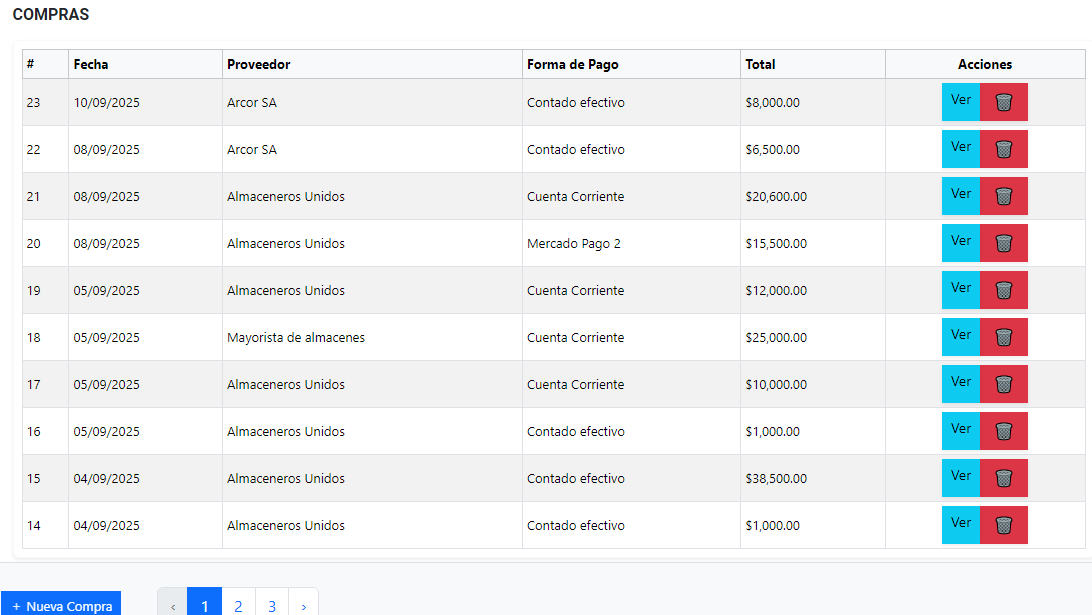
Menú principal → Compras
-
Lista de compras con fecha, proveedor, total.
2️⃣ Registrar nueva compra
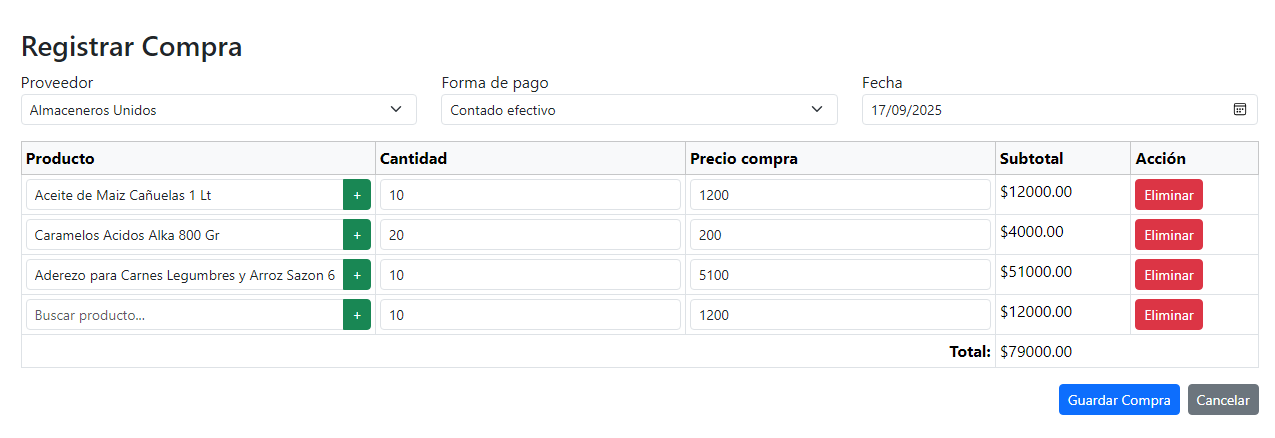
-
Clic Nueva Compra → seleccionar proveedor, productos, cantidad, total → Guardar
3️⃣ Modificar / eliminar
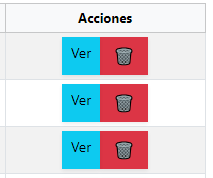
-
Seleccionar compra → Editar o Eliminar → Guardar/Confirmar
Formas de Pago
Formas de Pago
Introducción
Gestión de medios de pago utilizados para ventas y compras.
1️⃣ Acceso al módulo
-
Menú principal → Formas de Pago
-
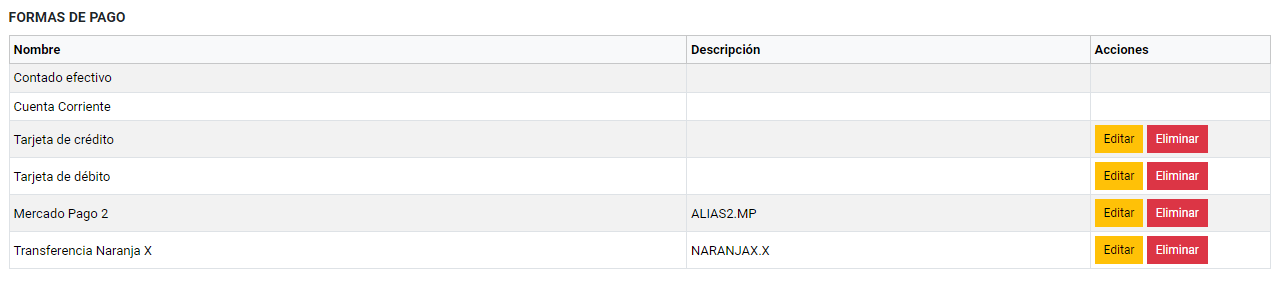
Lista con nombre y descripción de cada forma.
- Las opciones Contado Efectivo y Cuenta corriente no se pueden eliminar ni modificar.
- Se pueden cargar varias cuentas diferentes para transferencias, sin limite.
2️⃣ Agregar nueva forma de pago
-
Clic Nueva Forma de Pago → completar nombre y descripción → Guardar
3️⃣ Modificar / eliminar
-
Editar: seleccionar → Editar → Guardar
-
Eliminar: seleccionar → Eliminar → Confirmar
Informes
Informes
Introducción
Permite consultar estadísticas y reportes de ventas, compras, clientes y productos.
1️⃣ Acceso al módulo
-
Menú principal → Informes
-
Lista de reportes disponibles: ventas diarias, productos más vendidos, cuentas corrientes.
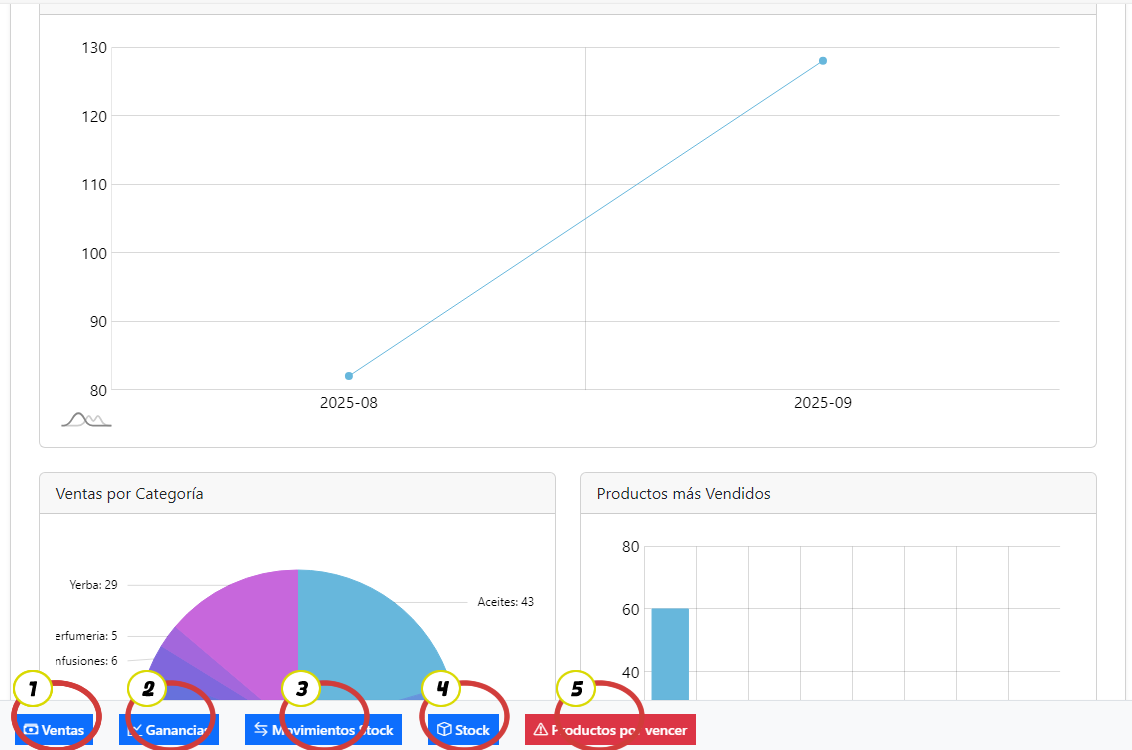
- Informes de ventas por fecha.
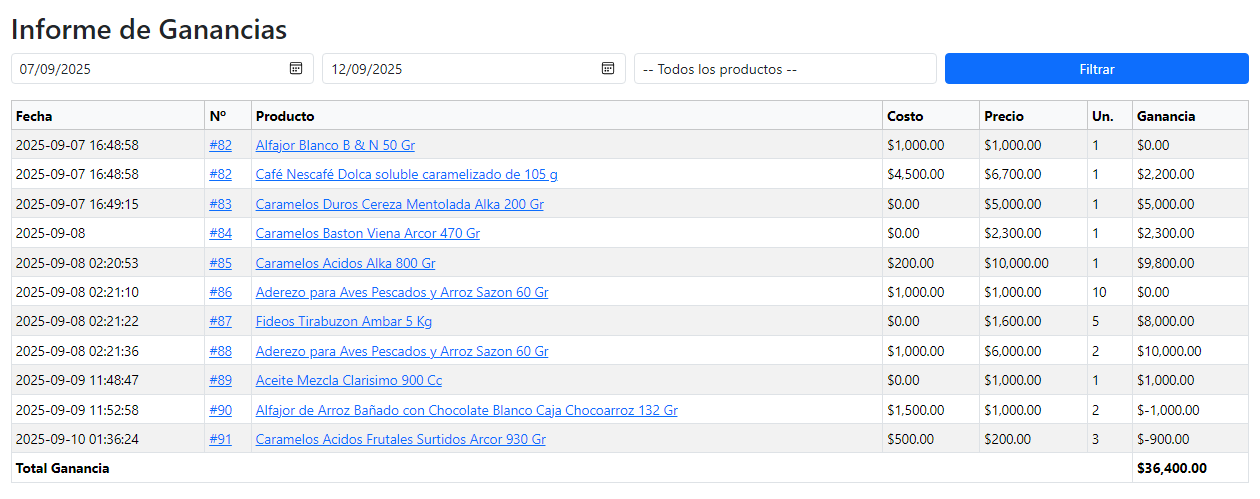
- Informes de Ganancias generadas (Precio de venta - Precio compra).
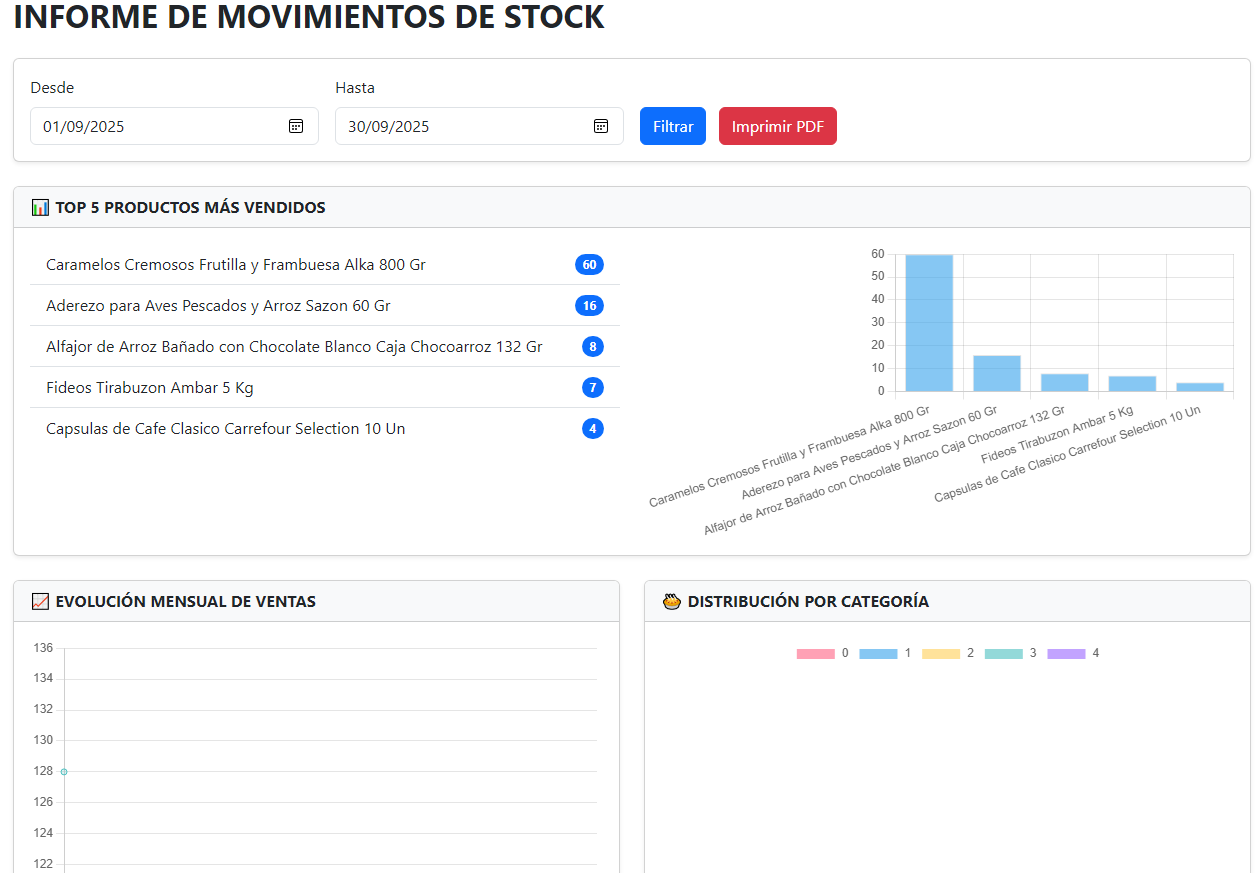
- Informe de Movimientos de Stock.
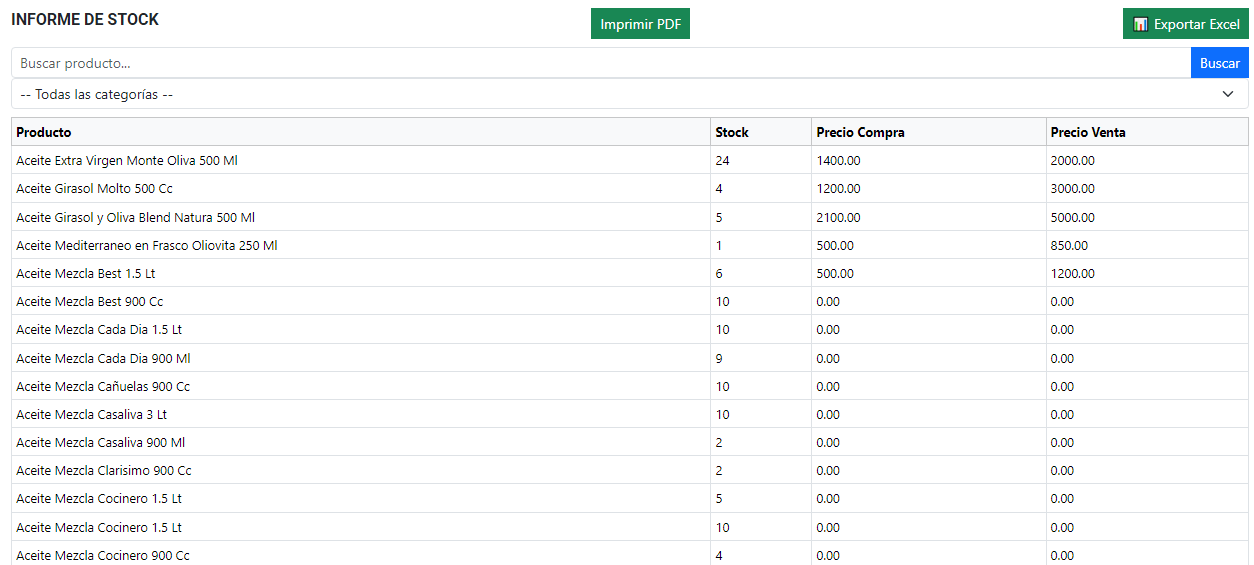
- Stock actual.
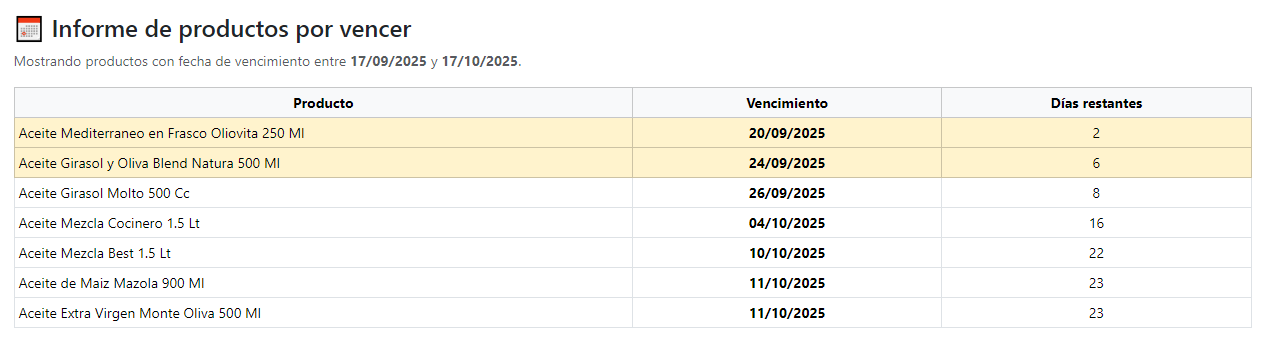
- Productos por vencer según fecha de vencimiento.
Ventas
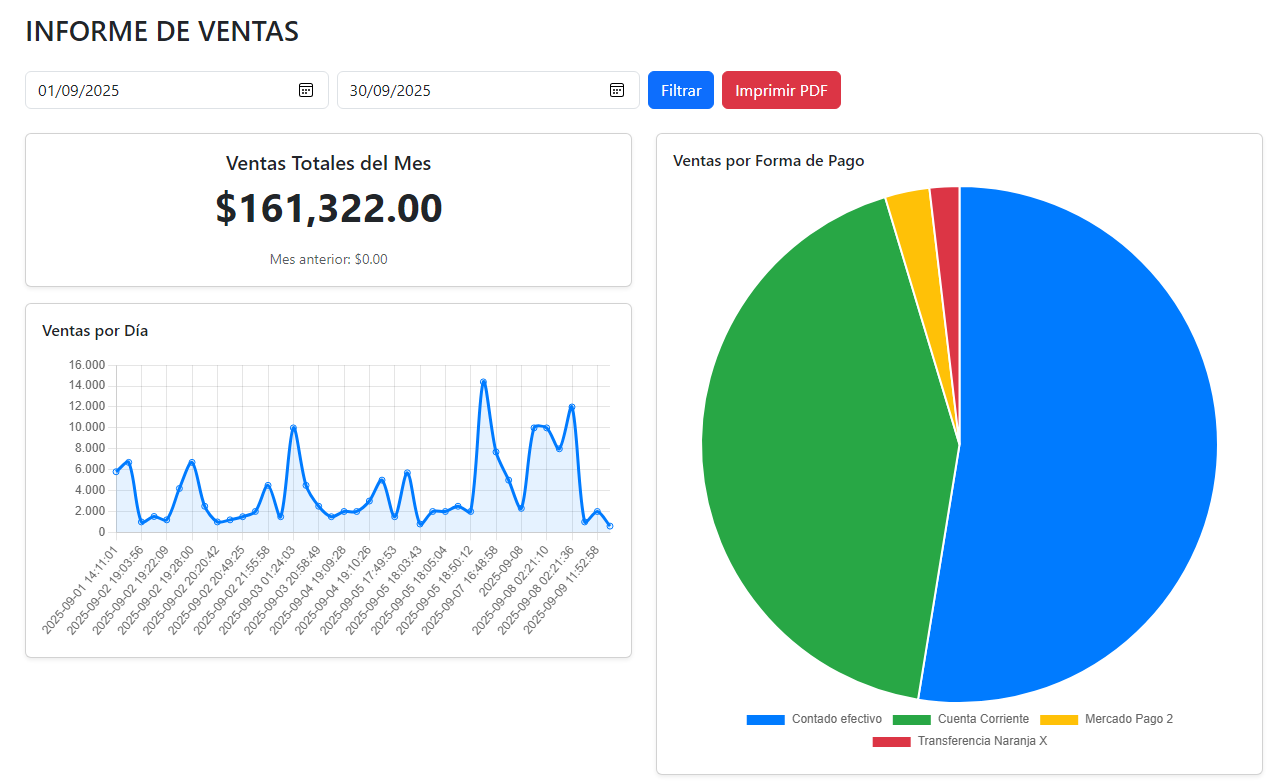
-
Filtrar por fechas.
Este informe nos da el total de ventas del mes.
Además tenemos un grafico que muestra la evolución por día.
En otro gráfico obtenemos las ventas según la forma de pago utilizada.
Ganancias
-
Filtrar por fechas y/o producto. Este informe nos da el total de ganancias. Tocando sobre el número de operación podemos ver detalles. Tocando sobre el producto, filtramos por el mismo.
Movimientos de Stock
-
Filtrar por fechas y/o producto.
Aquí tenemos los productos mas vendidos, evolución de ventas y ventas por categoría.
Stock
-
Permite listar por categoría o todos los productos. Incluye una búsqueda y la posibilidad de imprimir listados en PDF o Excel.
Próximos a vencer
-
Permite listar los productos con vencimientos próximos.